 Choromeの拡張機能 「APK Downloader」 がバージョンアップされています。
このたびの更新で、先日行われたGoogle Playのデザイン変更に対応。
ここ数日大人気な前回の記事の方法で、apkが再びダウンロードできます。
今回の記事では前回紹介したバージョン(v1.4.0)からのアップデート方法と、
私が遭遇した2つのエラーを解決する方法について解説します。
まずは前回の記事と関連記事から。
1.「apk ダウンロード方法」 APK DownloaderでGoogle Play非対応端末にインストール
2.「apk バックアップ方法」 アプリ自動バックアップでapkファイルを自動作成&世代管理
ここからは1番の記事で解説しているAPK Downloaderを、すでに導入している方向け。
まだ導入をしていない方は、1番の記事さえ確認すればapkのダウンロード環境が整います。
バージョンアップ方法
a1.Google Chromeを実行し、「APK Downloader」のサイトへ
a2.Download Nowをクリック
a3.プラグインを保存する
a4.拡張機能のページへ
a5.Chrome下部のプラグインをドラッグして、ページ内へドロップする
a6.バージョン表示が1.5.0に変化したことを確認する
ここまで終えて、Google Playへ向かいましょう。
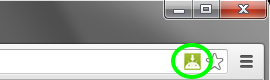
希望するアプリページのアドレスバーに、このボタンがきっと表示されているはずです。
エラー解消方法
Q1.ダウンロードボタンを押しても403エラーが表示され、ページが推移しない
A1.APK Downloaderの内部情報が古い
解消方法
c1.拡張機能からオプションをクリック
c2.一度ログアウトして、再度情報を入力して保存
c3.Chromeを再起動して、もう一度ダウンロードを試してみる
Q2.ダウンロードボタンを押すとページは推移するが、ダウンロードが始まらない
A2.入力した情報に不備がある
解消方法
d1.Device IDとSIM Operatorの入力内容が正しいか、よく確認する
d2.Chromeを再起動して、もう一度ダウンロードを試してみる
――私はQ1とQ2のエラーどちらも、上記の方法で解決しました。
⇒ 最新特価はこちら(人気ブログランキング) 本日のタイムセール
